
KI-Video-Anleitungen
Hotel Lobby AI Filter: Anleitung für dein Video im orangefarbenen Studio
Zwei Fotos, ein Mikrofon und ein orangefarbenes Studio: Erfahre, woher der Hotel-Lobby-Trend kommt und wie du dein eigenes KI-Duo erstellst.
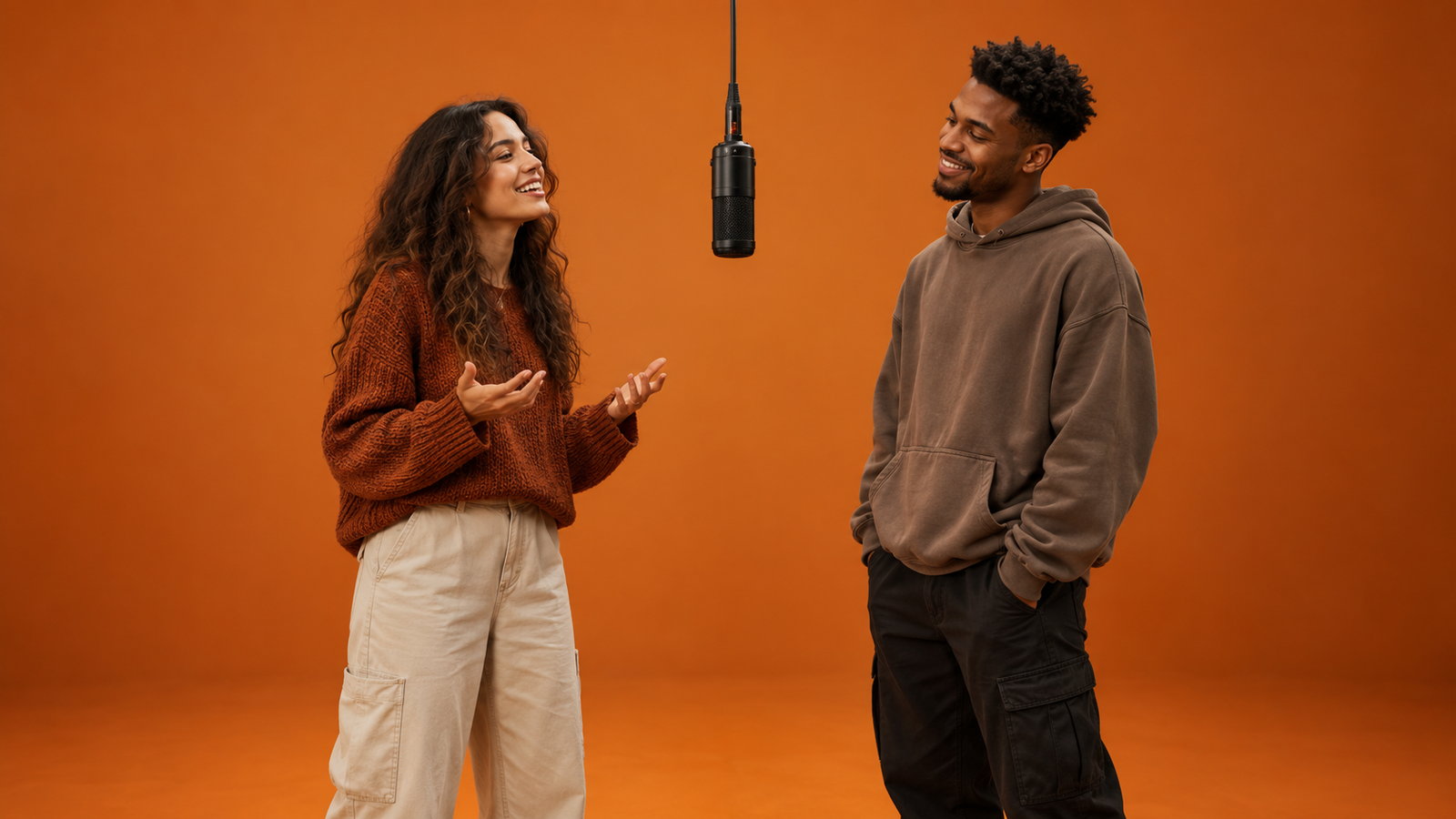
Zwei Personen teilen sich ein hängendes Mikrofon vor einem orangefarbenen Hintergrund: So sieht der Hotel Lobby AI Filter aus. Aus Fotos entsteht eine kurze gemeinsame Performance. Die Vorlage ist Quavos und Takeoffs Auftritt mit „Hotel Lobby“ bei A COLORS SHOW. In den KI-Versionen übernehmen Freunde, Paare, Haustiere oder erfundene Figuren die Bühne.
Für deine Version bereitest du zwei Referenzfotos vor, baust die Szene mit Seedream 5.0 Pro auf und animierst sie anschließend mit Seedance 2.5.
Hier findest du den Hintergrund zum Trend, einen eigenen Arbeitsablauf und kopierbare Prompts. Ein erkennbarer Duo-Auftritt lässt sich damit planen. Die genaue Choreografie und Lippensynchronität zum Originalsong benötigen zusätzliche Bewegungs- und Audiosteuerung.
Was bedeutet „Hotel Lobby AI Filter“?
Der Name stammt vom Songtitel. Gemeint ist ein reduziertes Performance-Studio, kein Empfangsbereich eines Hotels.
Typisch sind:
- Zwei Personen im selben Bild.
- Ein kräftig orangefarbener Hintergrund samt Boden.
- Ein einzelnes Mikrofon, das zwischen ihnen hängt.
- Ein einfacher Bildausschnitt, in dem die Gesten gut zu sehen sind.
- Ein Wechselspiel: Eine Person führt, die andere reagiert.
Auch Hotel Lobby AI trend, Migos AI trend und COLORS AI trend bezeichnen dieses Format. „Filter“ ist eine praktische Kurzform. Dahinter können ein neu generiertes Video, eine Bearbeitung mit Videoreferenz oder ein Standbild stecken. Es gibt weder ein einheitliches Modell noch einen universellen Filterknopf.
Woher kommt der Trend?
COLORS veröffentlichte Quavo & Takeoff — HOTEL LOBBY | A COLORS SHOW am 17. Juni 2022. Das orangefarbene Set und das gemeinsame Mikrofon sind die visuelle Vorlage. Dieser Auftritt ist ein anderes Video als das offizielle Musikvideo zum Song.
Im September 2026 verbreiteten sich KI-Versionen auf TikTok und X. Know Your Meme dokumentiert unter anderem einen Beitrag vom 16. September mit Figuren aus Suits. Er belegt ein frühes Beispiel, aber nicht, wer die allererste KI-Version erstellt hat.
Auch ein AP-Interview mit Quavo vom 2. Oktober behandelt den neuen KI-Hype. Der Reiz ist leicht zu erkennen: Die vertraute Bühne bleibt, ein überraschendes Duo macht die Szene neu. Dafür brauchst du kein aufwendiges Set.
Welches KI-Modell brauchst du?
Für ein Bild oder den Startframe: Seedream 5.0 Pro ist ein Bildmodell. Nutze die Referenzen, um beide Personen und ihre Position im Studio festzulegen. Die offizielle Modellseite beschreibt die Bild- und Bearbeitungsfunktionen.
Für die bewegte Performance: Seedance 2.5 bietet Referenz- und Videobearbeitung. Dreaminas offizielles Hotel-Lobby-Tutorial nennt dieses Modell ausdrücklich. Das bestätigt einen möglichen Weg, nicht das Modell hinter sämtlichen viralen Clips.
Für gezieltere Bewegungen nach einer bestehenden Performance: Eine Videoreferenz kann mehr Bewegungsinformation liefern als ein Foto. Die offizielle Seedance-2.5-Seite beschreibt solche Referenz- und Editing-Funktionen. Timing, Identität und Ton müssen trotzdem geprüft werden.
Für den ersten Versuch lohnt es sich, zunächst ein Standbild abzunehmen. So kontrollierst du Personen und Bildaufbau, bevor Bewegung hinzukommt.
So erstellst du dein Hotel-Lobby-Video
1. Zwei geeignete Fotos auswählen
Nimm ein Foto pro Person: Gesicht scharf, Kleidung gut erkennbar. Vermeide Handys vor dem Gesicht, Sonnenbrillen, verdeckte Gesichtszüge und starke Unschärfe.
Lege die linke und rechte Position fest. Ähnliche Blickwinkel und Lichtverhältnisse erleichtern die Vorbereitung. Verwende eigene Fotos, Bilder mit Einverständnis der Beteiligten oder originäre Figuren.
Ein gemeinsames Foto kann ebenfalls funktionieren, wenn beide gut sichtbar sind. Separate Bilder helfen bei individuellen Anweisungen. Eine exakte Ähnlichkeit garantiert keiner der beiden Ansätze.
2. Das orangefarbene Studio in Seedream aufbauen
Öffne den Seedream 5.0 Pro Bildgenerator, lade die beiden Referenzen hoch und wähle 9:16 für einen vertikalen Post oder 16:9 für mehr Platz nebeneinander.
Die drei Generierungs-Prompts bleiben auf Englisch, damit du sie direkt kopieren kannst und die Anweisungen in allen Sprachversionen übereinstimmen.
Create a photographic studio portrait of the two people in the uploaded references. Person from the first reference stands on the left, wearing their reference outfit. Person from the second reference stands on the right, wearing their reference outfit. Keep their faces distinct and recognizable.

Place both in a seamless burnt-orange performance studio, with one black microphone suspended between them. Frame from the knees upward with enough space around both heads and hands. Give the left person an animated, outgoing expression and the right person a relaxed, amused expression. Soft frontal light, realistic skin texture, natural proportions, clean editorial photography.

Include exactly two people and one microphone. Keep hands away from faces. No lettering or brand marks.
Der Prompt ist ein kreatives Briefing, keine Erfolgsgarantie. Prüfe Gesichter, Kleidung, Abstand und Mikrofon. Korrigiere einen Punkt gezielt, etwa: „Lass den Bildaufbau unverändert und passe die Frisur rechts an das zweite Referenzfoto an.“
Lade erst ein Bild herunter, das du wirklich animieren möchtest. Fehler im Startbild erschweren den nächsten Schritt.
3. Den Startframe mit Seedance 2.5 animieren
Öffne den Seedance 2.5 Videogenerator, wähle Bild und lade das fertige Bild unter Startframe hoch. Dieser Modus übernimmt dessen Seitenverhältnis.
Starte kurz, beispielsweise mit 8 Sekunden, und einer angebotenen Auflösung. Wenn du zuerst den visuellen Ablauf prüfen möchtest, schalte den Ton aus und ergänze die Musik später. Kontrolliere vor dem Start die angezeigte Credits-Schätzung.
Animate the uploaded image as one continuous 8-second studio performance. Maintain the two distinct people, their outfits, the orange set, and the hanging microphone.

Seconds 0-3: the left performer gives a brief spoken-performance gesture with one hand below shoulder height. The right performer listens with a slight smile and a small head nod.

Seconds 3-6: the right performer responds with a small open-hand gesture. The left performer pauses and reacts with a relaxed nod.

Seconds 6-8: both settle into a confident pose, keeping a little natural shoulder movement.

Keep the camera fixed at the original framing. Keep both people on their original sides. Use restrained, independent movements; the microphone stays still. No cuts, camera travel, additional people, or text.
Die Zeitangaben beschreiben den gewünschten Ablauf. Das Modell kann sie freier interpretieren. Schaue dir deshalb den ganzen Clip an.
4. Alternativ direkt mit zwei Porträts arbeiten
Wähle in Seedance Referenz, dann Referenz-Erstellung, und lade beide Porträts hoch. Füge @Image 1 und @Image 2 über die Referenzbuttons in den Prompt ein.
Make a short orange-studio performance with the person in @Image 1 on the left and the person in @Image 2 on the right. One hanging microphone separates them. Keep their identities and clothing distinct. The left person speaks first with a small hand gesture; the right person nods, then responds while the left listens. Use a stationary medium-wide camera and understated movement throughout.Hier entstehen Set und Bewegung in einem Durchgang. Der Weg über ein Standbild gibt dir eine zusätzliche Kontrolle über die Komposition. Die Prompts dieser beiden Wege wurden nicht gegeneinander getestet.
5. Ton auswählen und exportieren
Ein Prompt zum Hotel-Lobby-Look enthält weder die Originalaufnahme noch eine automatische Synchronisierung zu deren Text. Generierter Ton ist ebenfalls etwas anderes als das Einfügen dieser Aufnahme.
Prüfe für einen bekannten Songausschnitt die Musikoptionen deiner Plattform und deines Kontos. Verfügbarkeit auf einer Plattform gilt nicht automatisch für andere Nutzungen. Für TikTok-Werbeposts helfen die offiziellen Hinweise zur kommerziellen Musiknutzung.
Für eine eigene Version nutze eigenes Audio oder ein Instrumental, das du verwenden darfst. Ein stummer Entwurf hilft, die Bewegung vor dem Tonschnitt zu beurteilen.
Woran erkennst du ein gutes Ergebnis?
Orange allein reicht nicht. Das Zusammenspiel der beiden Personen sollte nachvollziehbar sein.
- Identität: Beide Gesichter bleiben über den gesamten Clip erkennbar.
- Position: Seiten, Größenverhältnisse und Kleidung bleiben konsistent.
- Interaktion: Eine Person performt, während die andere reagiert, statt dieselbe Bewegung zu kopieren.
- Anatomie: Hände, Arme, Mund und Schultern zeigen keine auffälligen Verformungen.
- Set: Mikrofon, Boden und Hintergrund bleiben stabil.
- Audio: Der Ton passt zum Projekt; ungefähre Mundbewegungen sind keine präzise Lippensynchronität.
Das sind Prüfkriterien, keine gemessenen Erfolgsquoten. Auch ein gelungenes Standbild kann bei der Animation instabile Gesichter oder unnatürliche Gesten entwickeln.
Häufige Probleme beheben
Die Gesichter vermischen sich oder verändern sich
Prüfe Referenzen und Startbild. Unterscheide die Personen klar und nenne ihre Seite. Weniger Kopfdrehungen und weniger Gesten vor dem Gesicht sind einen Versuch wert. Ändere eine Anweisung nach der anderen und vergleiche vollständige Clips.
Beide bewegen sich ständig gleichzeitig
Gib getrennte Rollen vor: links spricht, rechts hört zu, danach wechseln sie. Wenige klare Abschnitte und kleine Gesten sind ein sinnvoller Einstieg vor anspruchsvoller Choreografie.
Hände verformen sich oder kreuzen das Mikrofon
Fordere Gesten unter Schulterhöhe und ausreichend Abstand. Lass schnelle Zeigebewegungen, überkreuzte Arme und wiederholtes Greifen zum Mikrofon weg. Fehlerhafte Hände im Standbild solltest du zuerst dort korrigieren.
Statt des Studios erscheint eine Hotellobby
Beschreibe die sichtbaren Elemente: „nahtloses orangefarbenes Performance-Studio, zwei Personen, ein hängendes Mikrofon“. Nur „hotel lobby“ kann als Architekturwunsch verstanden werden.
Die Bewegung entspricht nicht dem Original
Ein Foto liefert Aussehen und Komposition, keine komplette Choreografie. Wenn genaue Bewegungen wichtig sind, erwäge eine Videoreferenz, die du nutzen darfst. Ein Textprompt allein garantiert keine Kopie jedes Taktes.
Fragen zum Hotel Lobby AI Filter
Ist das ein TikTok-Effekt?
Der Begriff bezeichnet einen Trend, keinen einzelnen TikTok-Effekt. Du kannst das Video in einem KI-Tool erstellen oder bearbeiten und anschließend posten. Manche Anbieter verpacken die Idee als Vorlage.
Reicht ein einziges Foto?
Ja, wenn beide Personen klar sichtbar sind. Ein Einzelporträt eignet sich für eine Solo-Variante. Besonders wiedererkennbar ist aber das Duo mit wechselnder Performance.
Kann ich nur ein Bild erstellen?
Ja. Beende den Ablauf nach Seedream und nutze das Ergebnis als Porträt oder Cover. Ein Standbild enthält weder Bewegung noch Ton.
Geht das auch mit Haustieren?
Haustiere gehören zu den Varianten des Trends. Beschreibe Fellzeichnungen und plausible Tierbewegungen. Prüfe Pfoten und Körperproportionen. Das Ergebnis hat einen anderen Charakter als eine menschliche Rap-Performance.
Ist der Filter kostenlos?
Testguthaben und kostenlose Angebote unterscheiden sich je nach Tool. Auf Flux Context prüfst du die Credits-Schätzung vor dem Generieren. Ein allgemeines Gratisangebot für alle Hotel-Lobby-Tools gibt es nicht.
Sind Originalsong und perfekte Lippensynchronität garantiert?
Nein. Der visuelle Prompt enthält die Aufnahme nicht. Für einen bestimmten Track braucht es einen geeigneten Audio- und Bewegungsablauf sowie eine sorgfältige Kontrolle.
Dein Duo, dein Auftritt
Beginne mit zwei gut erkennbaren Personen und einem einfachen Wechselspiel. Erstelle das Bild mit Seedream 5.0 Pro und mache daraus mit Seedance 2.5 eine bewegte Szene.
Gib beiden unterschiedliche Persönlichkeiten, halte den ersten Versuch ruhig und verbessere die sichtbaren Schwächen gezielt. Das Duo selbst sollte der Grund sein, den Clip anzusehen.
Mit FLUX Context erstellen
Entdecken Sie Bild-, Video- und Musikmodelle an einem zentralen Ort.
Modelle entdecken